Центр стандартизации НСИ

|
УТВЕРЖДАЮ |
Инструкция пользователя
программного обеспечения
«Автоматизированное
рабочее место эксперта по ведению справочников и классификаторов
геоинформационного портала г. Москвы»
Москва, 2011
Центр стандартизации НСИ
|
УТВЕРЖДАЮ |
Инструкция пользователя
программного обеспечения
«Автоматизированное
рабочее место эксперта по ведению справочников и классификаторов
геоинформационного портала г. Москвы»
Москва, 2011
ПО «АРМ эксперта по ведению справочников и
классификаторов СГП» выполнен как специализированная конфигурация
многофункционального Программного комплекса «Брэдфорд».
1. Базовый комплект модулей Программного комплекса
«Брэдфорд» инсталлируется в директорию C:\Program Files\PROMSTAL.
Запуск основной программы – файл :
C:\Program
Files\PROMSTAL\NSI_Tools\Classif\HierarhSpravEdit_v6.0.0.1.exe
Запуск ETL-сервера – файл:
C:\Program
Files\PROMSTAL\ETL_Tools\ETLServer\MxAdmin2.exe
Программа для проверки целостности, актуальности компонентного состава ПК
«Брэдфорд» и обновления:
C:\Program
Files\PROMSTAL\ETL_Tools\CollectUp.exe
2. Специализированная настройка ПК «Брэдфорд» для
Подсистемы НСИ СГП включает следующие системные файлы:
- В директории C:\EGIP_Moscow :
C:\EGIP_Moscow\HSprav_EGIP.mdb,
C:\EGIP_Moscow\ sys_EGIP.mxs
-
В директории C:\Program
Files\PROMSTAL\ETL_Tools\ETLServer :
C:\Program
Files\PROMSTAL\ETL_Tools\ETLServer\DataCache_dt.mdb,
C:\Program
Files\PROMSTAL\ETL_Tools\ETLServer\ lns.mxs
3. Данные для работы Подсистемы НСИ СГП в момент
первоначальной установки находятся в директории C:\EGIP_Moscow:
- DB_DATA.mdb,
- DB_PARAM.mdb,
- DB_NOM.mdb,
4. Новые данные для работы Подсистемы НСИ СГП
записываются в директорию C:\EGIP_Moscow:
- A_REESTR.mdb,
- ADDRESS_xy.mdb,
- BTI_new.mdb,
- INDEX_PRF.mdb,
- KLADR_NEW.mdb*,
- OKATO.mdb
*) – файлы dbf-формата КЛАДР, скаченные с официального сайта ГНИВЦ ФНС,
могут быть положены в любую директорию. В процессе обработки они будут
перемещены в KLADR_NEW.mdb. При этом в директории C:\EGIP_Moscow
обязательно должна присутствовать поддиректория C:\EGIP_Moscow\IMPORT с
программными файлами: Arj.exe, Rar.exe
5. Все данные, используемые в работе Подсистемы
НСИ СГП (кроме системных файлов с настройками), могут быть расположены на
централизованных серверах данных в реляционных СУБД: ORACLE, MS SQL server,
MySQL, DB2 и др.
6. Программы для настройки сетевой работы и
доступа к реляционным СУБД:
C:\Program
Files\PROMSTAL\ETL_Tools\ToolConnect\ToolConnectHSprav.exe
C:\Program
Files\PROMSTAL\ETL_Tools\ToolConnect\ToolConnectETL.exe
Запуск программы осуществляется с ярлыка «Data
Monitor» на рабочем столе двойным нажатием левой клавиши мыши. В результате на
экране монитора возникает диалоговое окно с указанием наименования проекта и
пути к системному файлу. Если в поле наименования проекта указано – «Подсистема
ведения справочников и классификаторов СГП Москвы», а в поле путь к системному
файлу – «T:\EGIP_Moscow\HSprav_EGIP.mdb», то для входа в программу необходимо
нажать кнопку – [Вход].
При каждом запуске «Data Monitor» необходимо ввести
свой персональный Логин (Имя) и Пароль для входа в систему. Имя и пароль для
входа в систему определяет администратор программы.
По умолчанию, для начального доступа в АРМ установлены:
Login: w
Password: w
Пароль и
логин доступа можно изменить в настройках программы. Информация об этих
операциях содержится в Инструкции для администратора подсистемы.


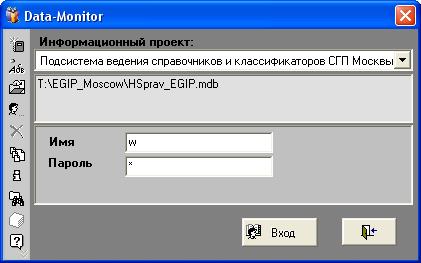
Рис.1. Запуск программы
Если в полях Наименование проекта и Путь к
системному файлу указаны другие значения, то для установления правильных
значений необходимо нажать кнопку настройки - . В следующем окне необходимо выбрать [Выбрать
путь к настройкам] и указать файл «T:\EGIP_Moscow\HSprav_EGIP.mdb» и нажать
кнопку [Вход], после чего откроется основное окно программы.
При дальнейшем использовании, запуск программы
осуществляется с монитора двойным нажатием левой клавиши мыши по иконке «Data
Monitor» или из основного меню и не требует перенастроек Наименования проекта и
Пути к системному файлу.
После запуска программы и идентификации
пользователя откроется основное окно программы. Основное окно программы
представлено тремя вкладками – «Классификаторы», «Справочники и базы данных»,
«Отчеты-Сценарии-Документы».
Вкладка «Справочники и базы данных» (рис.2):
Вкладка «Справочники и базы данных» предназначена
для работы с таблично организованной нормативно-справочной информацией.
Окно вкладки «Справочники и базы данных» разбито
на три основные части:
1. Слева
расположено дерево доступных пользователю справочников.
2. Справа
активный в данный момент справочник.
3. В
нижней части окна расположены информационные панели (структура которых зависит
от выбранного справочника).
Для того чтобы активизировать справочник, нужно
дважды щелкнуть мышью на нужном справочнике (справочники помечены в дереве
пиктограммой -  ), после чего этот справочник отобразится в области активного
справочника (активный справочник помечен в дереве пиктограммой -
 ).
Активный справочник Дерево справочников Навигация по
справочнику
Информационные панели
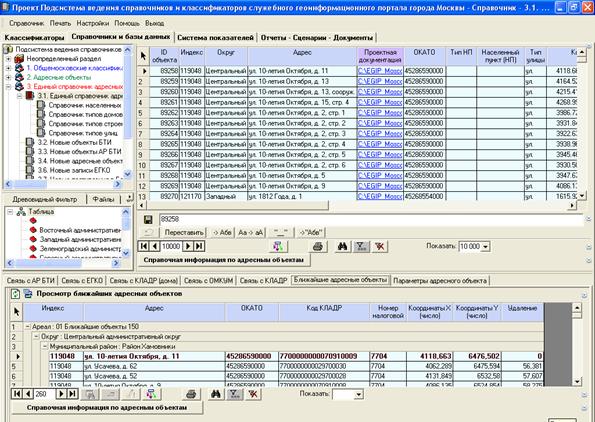
Рис.2.
Основное окно программы. Закладка «Справочники и базы данных»
Вкладка «Классификаторы» (рис.3):
Вкладка «Классификаторы» предназначена для
работы с иерархически организованной нормативно-справочной информацией.
Окно вкладки «Классификаторы» разбито
на три основные части:
1. Слева
расположено дерево доступных пользователю классификаторов.
2. Справа
активный в данный момент классификатор.
3. В
нижней части окна расположены информационные панели.
Для того чтобы активизировать классификатор, нужно
дважды щелкнуть мышью на нужном классификаторе (классификаторы помечены в
дереве пиктограммой:) после этого классификатор появится в окне активного
классификатора (активный классификатор помечен в дереве пиктограммой - ).
Основное поле экранной формы занимает дерево
активного классификатора. Двойной клик мышью на любой позиции позволяет открыть
новую ветвь классификатора, выйти на более глубокий уровень иерархии. Ветви,
имеющие дальнейший уровень детализации, помечены -  . Ветви, не имеющие дальнейшего уровня детализации, помечены
-
 .
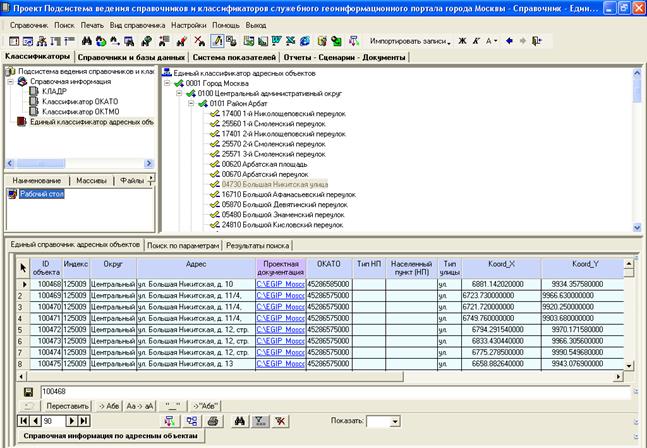
Рис.3.
Основное окно программы. Закладка «Классификаторы»
- Импорт
и оценка качества данных в исходных справочниках, сравнение их с данными
общемосковских классификаторов;
-
Добавление новых данных из исходных справочников в Сводные массивы и обновление
измененных; ведение таблиц переходных ключей;
-
Аналитическая работа со сводными массивами НСИ, подготовка различных отчетов и
выборок данных по заказам пользователей системы.
Сценарии
выполнения экспертами указанных действий привязаны к формам визуализации
соответствующих данных:
В первом
разделе (см. рис. 4) – «1. Общемосковские классификаторы» - размещены формы линейного
представления данных Общемосковских классификаторов – ОМКУМ, ОМКТЕ, ОМКМО,
ОМКТМ. (Формы иерархического представления данных по общемосковским и
общероссийским классификаторам вместе со сценариями организации
параметрического поиска адресных объектов размещены на специализированной
вкладке «Классификаторы»)
Во втором
разделе «2. Адресные объекты» - размещены формы представления исходных данных –
БТИ, ЕГКО, КЛАДР и сценарии загрузки очередных версий этих данных (с механизмом
максимально возможного автоматического обновления сводных массивов данных).
В третьем
разделе «3. Единый справочник адресных объектов» - размещены формы
представления данных по Единому справочнику адресных объектов и сценарии ручной
или полуавтоматической обработки новых записей исходных справочников с целью добавления, изменения, удаления
сводных данных.
В
четвертом разделе «4. Сводные справочники улиц, районов округов» размещены
формы представления данных по указанным сводным имассивам данных и
дополнительные сценарии обработки исходных данных, требующие внесения изменений
и дополнения в сводные справочники.
В пятом
разделе «5. Отчеты» размещены формы представления данных по стандартным отчетам
программы, связанным как со статистикой загрузки исходных данных, так и с
реализацией типовых сценариев поиска и анализа информации по сводным массивам.
(Специализированные отчеты по адресным объектам настроены на вкладке «Отчеты-Сценарии-Документы».
В шестом
разделе «6. Конфигуратор адресов» размещены формы представления данных по
основным компонентам составного адреса и сценарии для конфигурирования
различных схем и вариантов сборки адреса.
В седьмом
разделе «7. Вспомогательные справочники» размещаются формы представления данных
по вспомогательным справочникам системы, необходимым для ее функционирования.
Например, справочники, обеспечивающие выбор объектов для параметрического
поиска, или справочники, содержащие настроечную информацию для систем
эвристического поиска.
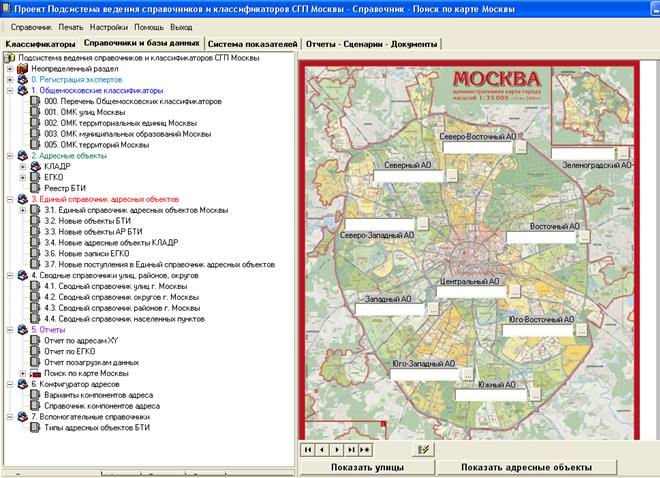
Рис.4. Навигация по основным разделам программы. Закладка
«Справочники и базы данных»
Для регистрации в программе необходимо в разделе «0.
Регистрация экспертов» в справочнике «1.1. Карточка эксперта» заполнить
карточку и нажать кнопку  (рис.5).
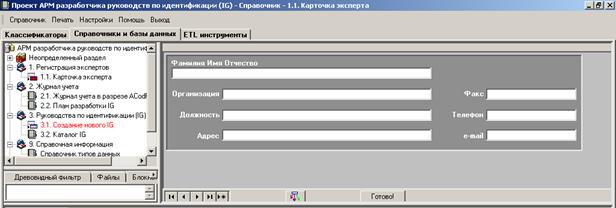
Рис.5.
Регистрация экспертов
В результате данные об эксперте попадут в сводный
реестр экспертов, который представляет собой таблицу с указанием по каждому
эксперту следующей информации:
–
Фамилия
Имя Отчество
–
Фамилия
И.О.
–
Организация
–
Должность
–
Адрес
организации
–
Контактный
телефон
–
Факс
–
E_mail
–
Дата
регистрации эксперта
Реестр экспертов представлен внизу экрана «Карточка
эксперта» на закладке «Реестр экспертов» (рис.5). Все поля реестра экспертов
(за исключением поля «Дата регистрации эксперта») доступны для редактирования.
Регистрацию необходимо пройти один раз при первом
запуске программы. При последующих запусках программы карточка эксперта уже
будет заполнена (рис.6).
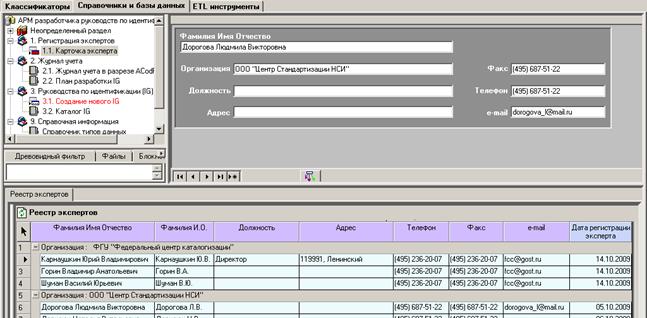
Рис.6. Карточка
эксперта. Реестр экспертов
В раздел включены следующие формы представления
данных об общемосковских классификаторах:
- 000. Перечень общемосковских классификаторов;
- 001. ОМК улиц Москвы (ОМКУМ);
- 002. ОМК территориальных единиц Москвы (ОМКТЕ);
- 003. ОМК муниципальных образований Москвы
(ОМКМО);
- 005. ОМК территорий Москвы (ОМКТМ).
Поскольку возможности программного обеспечения
позволяют визуализировать самые разнообразные взаимосвязи между классификаторами,
каждая из вышеуказанных форм содержит панели отражения дополнительной
информации (Рис. 7):
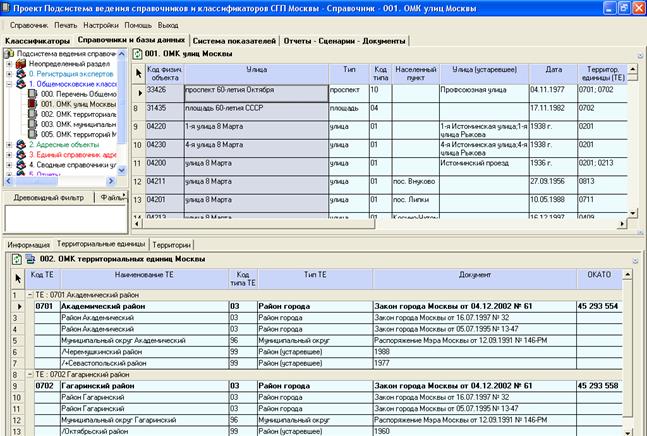
Рис.7.
Форма табличного (линейного) представления информации по ОМКУМ
Для обеспечения поиска необходимой информации по
классификаторам используются различные штатные механизмы (один из примеров – на
Рис.8):
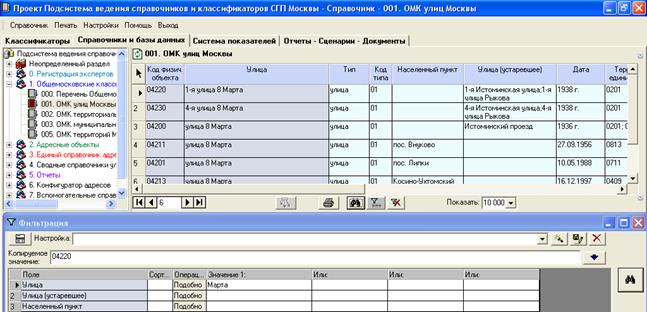
Рис.8. Стандартная
форма поиска
Для экспорта или вывода на печать отобранных в
процессе поиска данных также используются стандартные механизмы программы
(Рис.9):
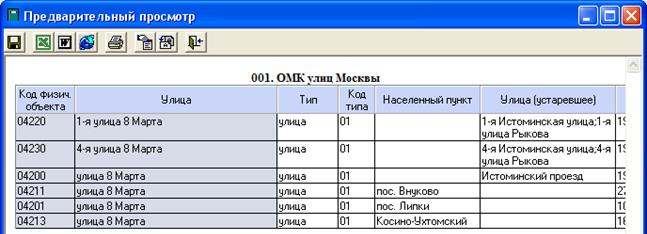
Рис.9.
Стандартная форма для экспорта и печати выборок данных
Пример формы представления информации по
классификаторам в иерархическом виде показан на Рис. 8.
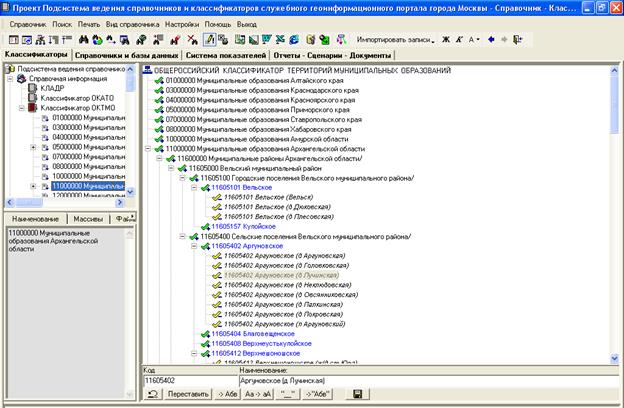
Рис.8.
Форма иерархического представления информации по ОКТМО
Пример использования механизма стандартного поиска
для иерархического справочника (Рис.9)
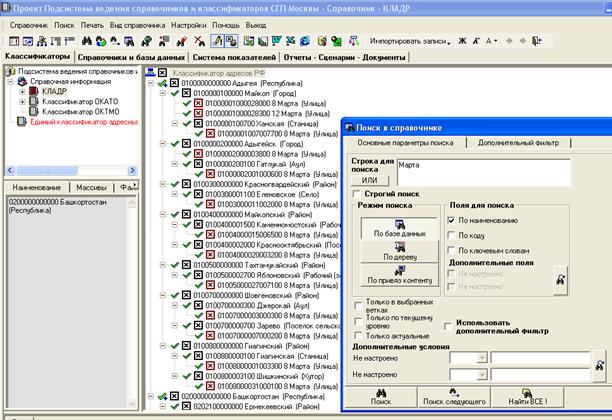
Рис.9
Форма поиска по иерархическим массивам данных
Найденные
в результате поиска данные можно экспортировать в файлы различных форматов или
сформировать различные варианты отчетов:
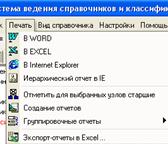
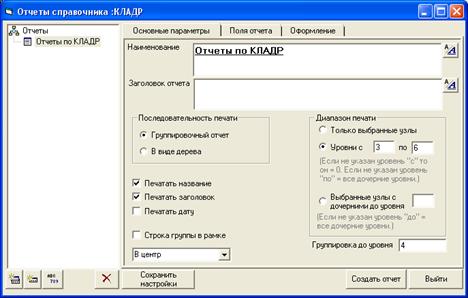
Рис.10
Формы настройки стандартных отчетов для выборок по иерархическим данным
В
качестве исходных данных для построения Единого справочника адресных объектов
г. Москвы использовались:
- Адресный
регистр БТИ, начальные данные: 125381
запись
- Адресный
регистр БТИ, расширенная загрузка:
133985 записей
- КЛАДР:
142046 записей
- ЕГКО
(две выгрузки): всего объектов ГИС –
206733, адресных объектов – 125504
- Вспомогательные
справочники и классификаторы: ОМКУМ, ОМКТЕ, ОМКТО, ОКАТО, ОКТМО и др.
Исходные
справочники настроены в АРМе для выполнения экспертных работ по аудиту
структуры и содержания исходных данных, установлению взаимосвязей и расхождений
между ними, поиску адресных объектов, формированию различных выборок и отчетов
(Рис.11,12).
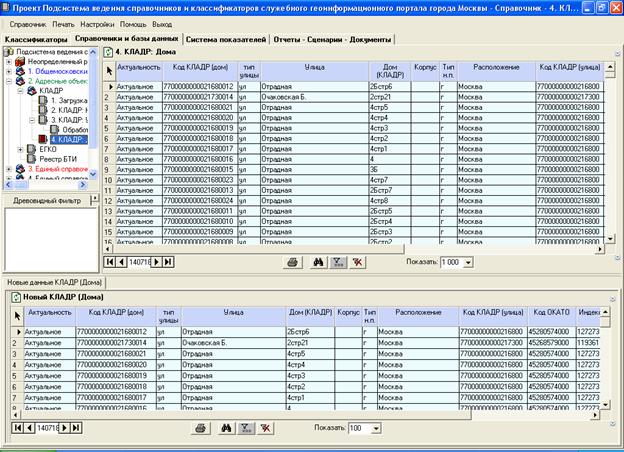
Рис.11 Форма отражения исходных данных КЛАДР
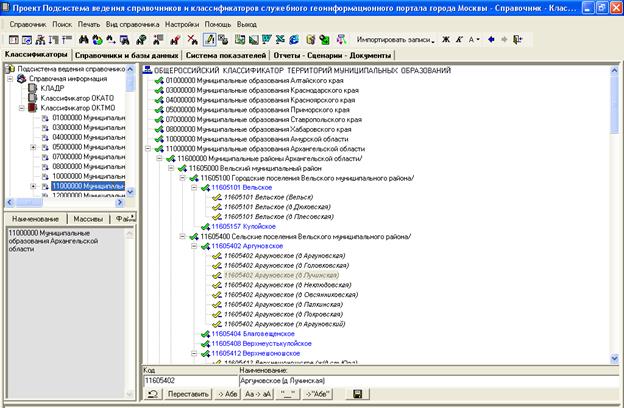
Рис.12 Форма отражения ОКТМО
В данном
разделе настроены сценарии импорта очередных версий исходных справочников,
которые должны реализовывать эксперты НСИ:
КЛАДР. Импорт
новой версии КЛАДР настроен на загрузку архивированного файла, обновляемого ФНС
РФ на сайте www.gnivc.ru:
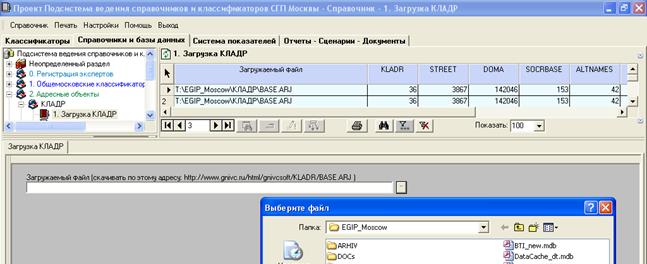
Рис.13 Форма загрузки данных КЛАДР
Скаченный
с сайта архив КЛАДР может быть положен экспертом в любую директорию, откуда
настроенная программа импорта его заберет и автоматически отработает следующие
действия:
- переместит
предыдущую версию КЛАДР в архив;
- разархивирует
новую версию и положит ее в соответствующие таблицы базы данных T:\EGIP_Moscow\
KLADR_NEW.mdb;
-
сформирует статистику загрузки в сопоставлении с данными предыдущей сессии;
- выполнит
операции предварительной обработки: разделение и пересборка компонентов адреса,
автоматическое присвоение кодов общемосковских классификаторов и т.п.
- обновит
(добавит, заменит) записи перекодировочной таблицы;
- обновит (добавит, заменит) записи в сводных
массивах;
- отметит
новые записи, которые нуждаются в ручной или полу-автоматической обработке.
Примеры
логико-физических схем выполнения данных операций (за актуализацию которых
отвечает администратор подсистемы) приведены на рис. 14, 15:
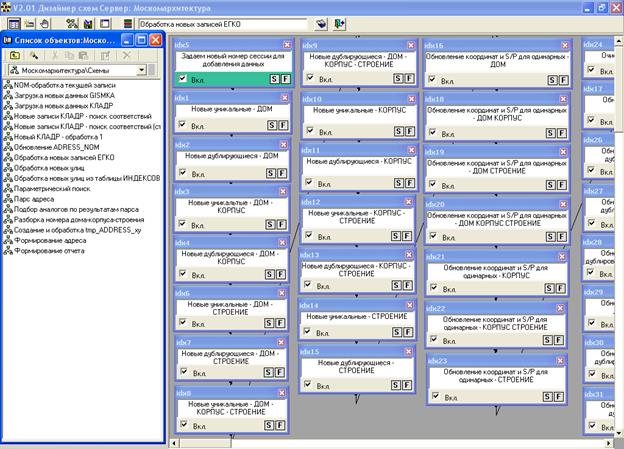
Рис.14 Схема загрузки новых данных КЛАДР
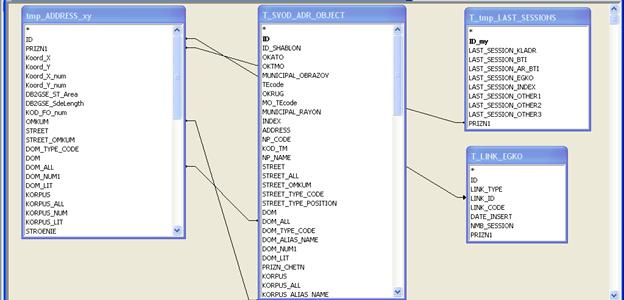
Рис.14 Пример одного из запросов для автоматической
обработки новых данных КЛАДР и заполнения сводных массивов
ЕГКО. Импорт
новой версии данных ЕГКО настроен на загрузку двух фиксированных по структуре массивов
данных: первый содержит информацию по координатам адресных объектов, второй –
дополнительные данные по площади и длине периметра адресных объектов. Эксперту
НСИ достаточно указать путь к файлу *.mdb, в котором содержится новая версия
данных ЕГКО, остальные процедуры импорта и последующей разноски данных будут
произведены автоматически (см. Рис. 15)
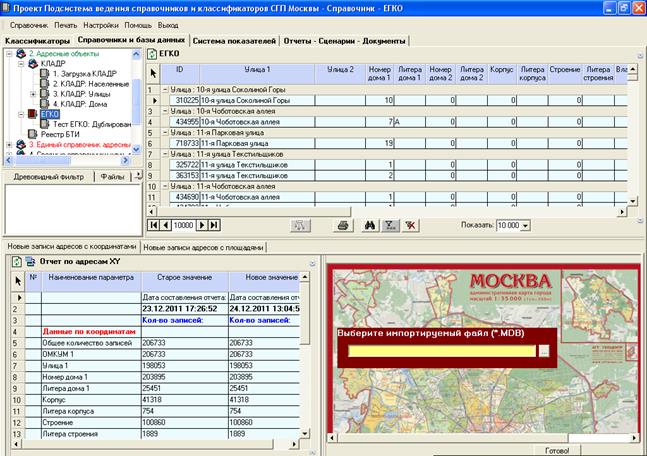
Рис.15 Форма импорта новых данных ЕГКО и
заполнения сводных массивов
БТИ. Учитывая,
что в процессе создания данной подсистемы разработчики столкнулись с фактом
предоставления различной по структуре информации из БТИ, то поэтому процедура импорта
новой версии данных БТИ настроена на загрузку НЕфиксированных по структуре массивов данных.
Эксперту
НСИ НЕдостаточно указать путь
к файлу *.mdb, в котором содержится новая версия данных БТИ. После этого
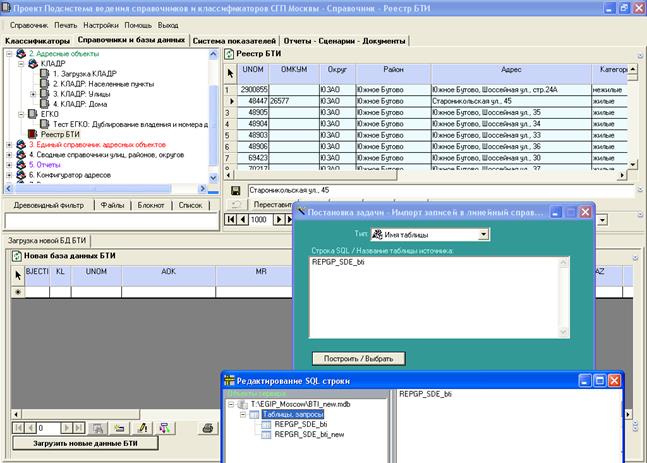
автоматически будут вызваны последовательные формы:
- выбора
пути к базе данных, содержащей новые данные БТИ (Рис.16):
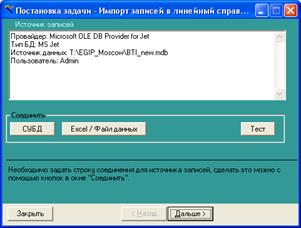
- выбора
таблицы, содержащей новые данные (Рис.17):
-
синхронизации (маппинга) полей исходных массивов и результирующей структуры
(Рис.18):
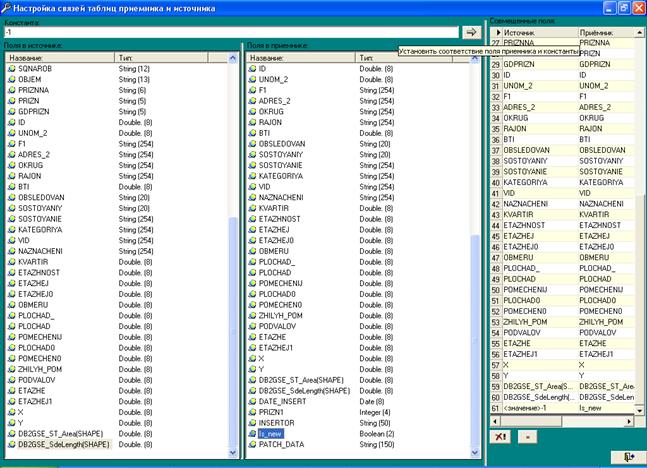
После
нажатия на последней подформе кнопки «Выполнить» остальные процедуры импорта и
последующей разноски данных БТИ будут произведены автоматически.
В этом разделе настроены для визуализации и
обработки:
- 3.1. Единый справочник адресных объектов
Москвы
- 3.2. Новые объекты БТИ
- 3.3. Новые объекты АР БТИ
- 3.4. Новые адресные объекты КЛАДР
- 3.5. Новые записи ЕГКО (координаты а/о)
- 3.6. Новые записи ЕГКО (площади и периметр а/о)
- 3.7. Новые поступления в Единый справочник
адресных объектов
Форма
отображения информации по Единому справочнику адресных объектов является
основной для пользователей НСИ СГП. Помимо настроенных панелей с информацией о
переходных ключах к исходным справочникам (Рис. 20), на этой форме можно
вызвать преднастроенные отчеты по сводной информации об адресных объектах (Рис.
21) или сформировать отчеты по ближайшему окружению адресных объектов (с
разными принципами расчета кластеров) (Рис. 22).
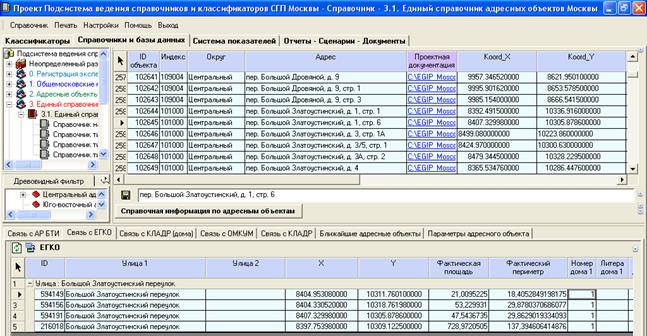
Рис.20 Пример связей одного
сводного адресного объекта с многими под-объектами ЕГКО
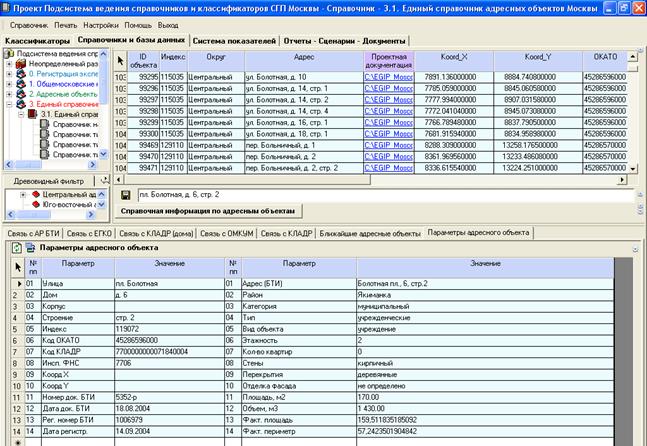
Рис.21
Параметры адресного объекта
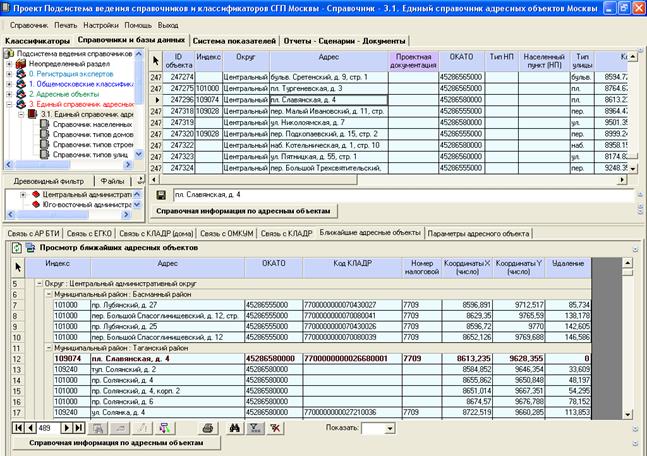
Рис.22 Просмотр ближайших
адресных объектов с координатным расчетом удаления
В данном разделе размещены формы представления
информации для тех новых записей исходных справочников, которые не удалось
обработать в автоматическом режиме.
Эксперту НСИ предстоит выполнять следующие сценарии
с такими данными:
- Использование механизма автоматизированного
разбора адреса на компоненты
- Использование механизма поиска аналогов по
компонентам адреса
- Использование механизма эвристического поиска
аналогов
- Использование механизма записи информации по
новому адресному объекту в Сводный банк данных
- Установление соответствий улиц КЛАДР и ЕГКО
классификатору ОМКУМ;
- Ручной подбор аналогов адресных объектов всех
уровней, установление соответствий между ними с помощью преднастроенных систем
лингвистического и координатного поиска – для объектов, «не вписавшихся» в
логику работы унифицированного алгоритма;
- Формирование перекодировочных таблиц (переходных
ключей) между исходными справочниками и Сводным банком данных адресных
объектов.
Для ручного поиска возможных аналогов в сводном
массиве адресных объектов настроены несколько механизмов, в том числе, -
механизм эвристического поиска с использованием алгоритмой нечеткой логики, с
расчетом коэффициентов релевантности для найденных аналогов. Для усиления
точности поиска созданы вспомогательные справочники – весовых коэффициентов
слов, исключаемых слов, замен и т.п.
Эксперту НСИ возможно потребуется использовать
механизм тюнинговых настроек для усиления качества эвристического подбора
аналогов. В настоящий момент выполненная настройка такого механизма уже в
достаточно высокой степени учитывают специфику поиска именно по адресной базе
данных (Рис.23).
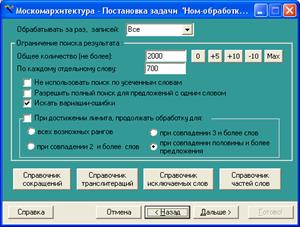
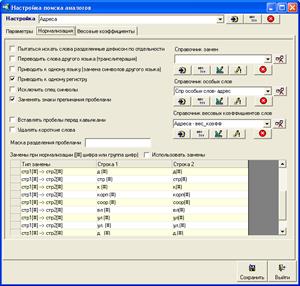
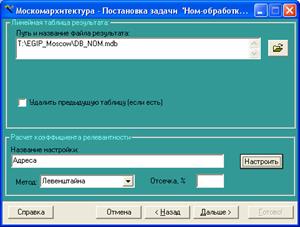
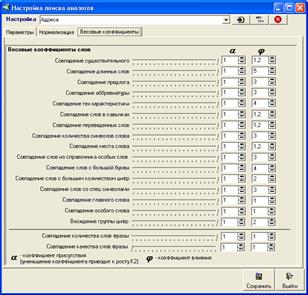
Рис.23 Примеры настройки
механизма эвристического поиска
Результаты работы такого механизма показаны на
Рис.24-25:
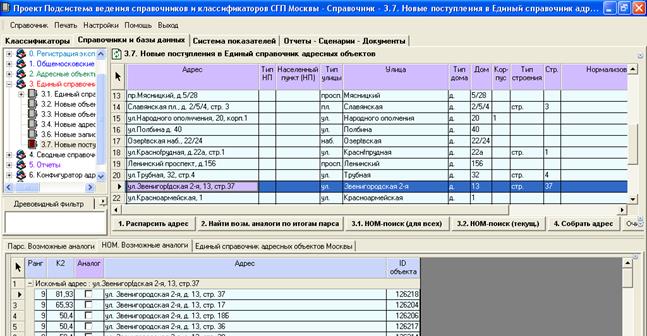
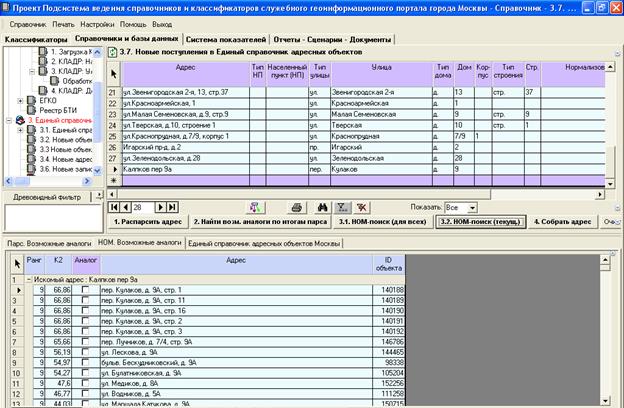
Рис.24-25
Примеры результатов использования механизма эвристического поиска
В этом разделе настроены для визуализации и
обработки сводные массивы справочной информации, созданные на основе слияния и
обработки исходных справочников:
-
Сводный справочник Административных округов г. Москвы:
T_SVOD_OKRUG – 10 позиций
- Сводный справочник населенных пунктов:
T_SVOD_NP – 48 позиций
- Сводный справочник муниципальных районов:
T_SVOD_RAYON – 203 позиции
- Сводный справочник улиц:
T_SVOD_STREET – 3620 позиций
В этом разделе настроены для визуализации
статистические отчеты и формы поиска
адресных объектов по изображению карты г. Москвы.
Сложные отчеты, объединяющие сводную
информацию по адресным объектам настраиваются во вкладке
«Отчеты-Сценарии-Документы» (Рис.26).
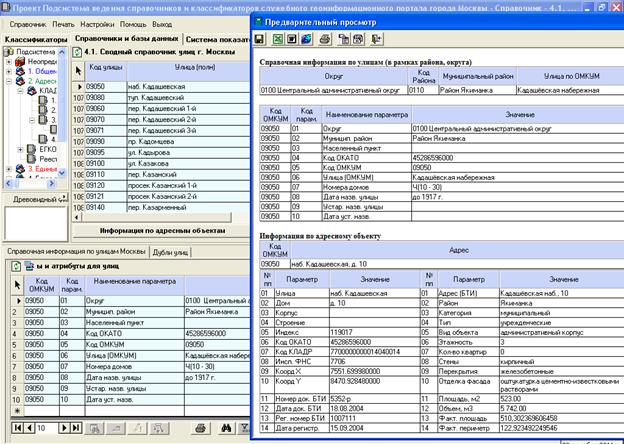
Рис.26 Примеры вызова
сложных отчетов сводной информации
В этом разделе настроены справочники
компонентов адреса, необходимые для создания схем и вариантов написаний полного
адреса объектов.
Действия эксперта НСИ:
- Систематизация возможных видов
представления в адресе основной и вспомогательной информации:
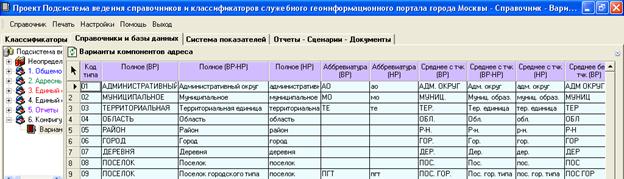
Рис.27 Справочник вариантов
написания компонентов адреса
- Настройка схем и вариантов сборки
компонентов адреса;
- Настройка модуля автоматизации процесса
сборки адресов в соответствии с настроенными шаблонами:
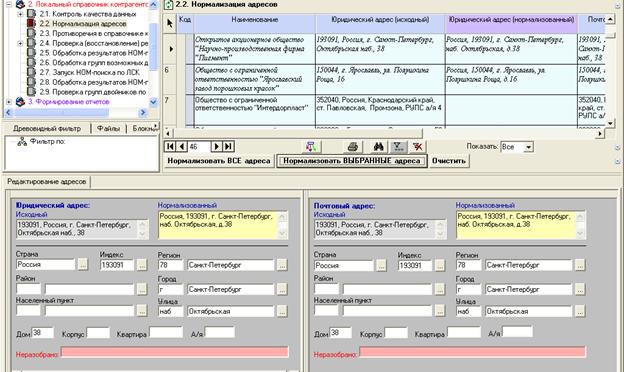
Рис.28 Окно подформы
нормализации наименования адреса в соответствии с выбранными схемами и
вариантами написания отдельных компонентов
В этом разделе настроены справочники
компонентов адреса, необходимые для создания схем и вариантов написаний полного
адреса объектов. размещаются формы представления данных по
вспомогательным справочникам системы, необходимым для ее функционирования.
Например, справочники, обеспечивающие выбор объектов для параметрического
поиска, или справочники, содержащие настроечную информацию для систем
эвристического поиска.
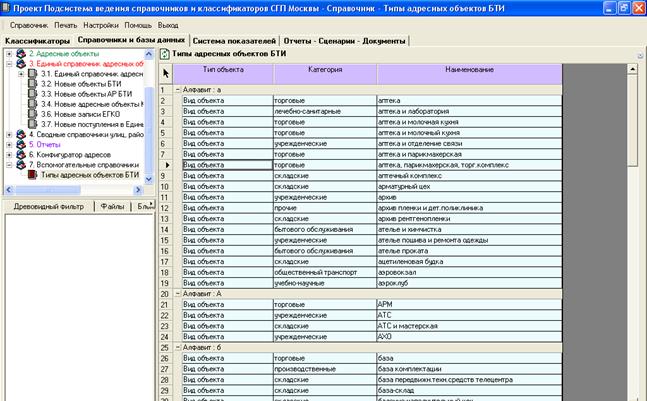
Рис.29 Сводный справочник
видов объектов БТИ
Действия экспертов НСИ:
- Использование механизма параметрического
поиска с удобной визуализацией результатов (Рис.30-32):
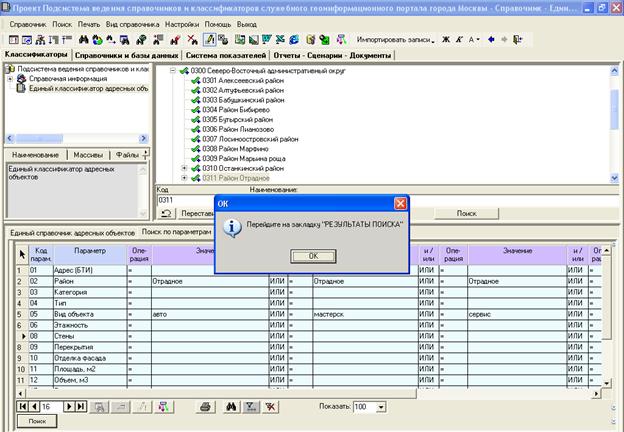
Рис.30 Окно подформы
параметрического поиска
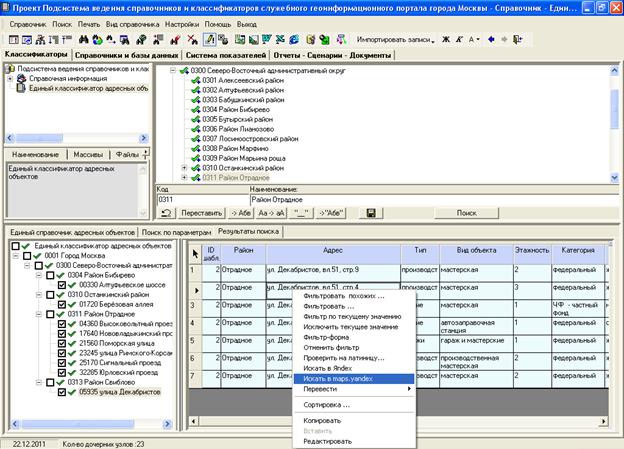
Рис.30 Окно результатов
параметрического поиска
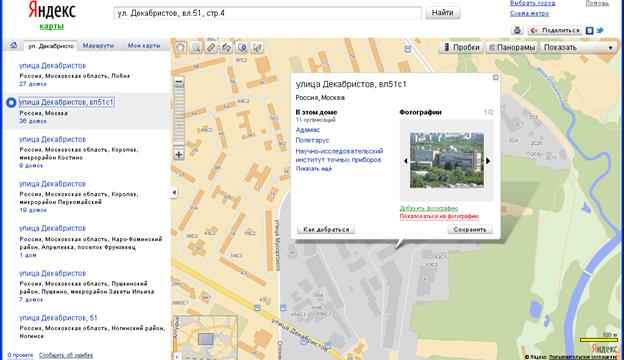
Рис.31 Автоматический вызов
функции поиска в maps.yandex